 كازا
كازاما هو الـ Mac Address؟ وكيف تستخدمه لحماية شبكتك؟
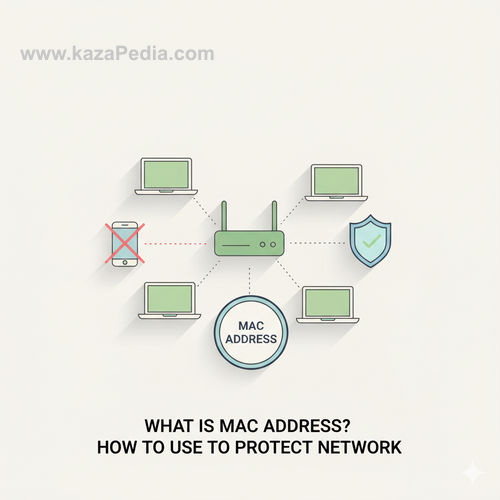
MAC Address هو عنوان مادي فريد لكل جهاز. استخدم MAC Filtering في الراوتر (Whitelist) للسماح فقط بأجهزتك الموثوقة، مما يحمي الشبكة من الاختراق حتى لو عرف أحدهم كلمة المرور.
في عالم الشبكات اللاسلكية والمنزلية، يُعد عنوان MAC Address أحد أهم العناصر الأمنية التي يمكنك الاعتماد عليها لحماية شبكتك من الاختراق أو الاستخدام غير المصرح به. كثير من المستخدمين يعتمدون فقط على كلمة مرور الواي فاي، لكن إذا تمكن شخص من معرفة الكلمة (عبر تخمين أو مشاركة)، يمكنه الاتصال بسهولة. هنا يأتي دور MAC Address Filtering، الذي يسمح لك بتحديد الأجهزة المسموح لها بالاتصال بدقة عالية، حتى لو كانت تعرف كلمة المرور. في هذا المقال، سنشرح بالتفصيل ما هو MAC Address، كيف يعمل، كيف تجده على أجهزتك، وكيف تستخدمه لحماية الشبكة عبر خاصية MAC Filtering في الراوتر، مع خطوات عملية لأشهر الماركات، ونصائح متقدمة لأقصى حماية.
MAC Address هو اختصار لـ Media Access Control Address، وهو عنوان مادي فريد يُخصص لكل بطاقة شبكة (Network Interface Card أو NIC) في الجهاز من قبل الشركة المصنعة. يتكون من 48 بت (6 بايت)، مكتوب عادةً بتنسيق سداسي عشري مفصول بنقطتين أو شرطات، مثل 00-1A-2B-3C-4D-5E أو 00:1A:2B:3C:4D:5E. الجزء الأول (أول 3 بايت أو 24 بت) يُسمى OUI (Organizationally Unique Identifier) ويحدد الشركة المصنعة (مثل Apple، Samsung، Intel)، والجزء الثاني فريد لكل جهاز. هذا العنوان مبرمج في hardware الجهاز، ويُستخدم في الطبقة 2 من نموذج OSI لتحديد الأجهزة داخل الشبكة المحلية (LAN).
كل جهاز يحتوي على بطاقة شبكة (واي فاي أو Ethernet) له MAC Address خاص به. الهواتف، الحواسيب، التلفزيونات الذكية، الطابعات، وحتى أجهزة IoT لها MAC مختلف. حتى لو غيرت الجهاز، يبقى MAC ثابتًا (إلا إذا استخدمت خاصية MAC Spoofing، وسنتحدث عنها لاحقًا).
كيف تجد MAC Address على جهازك؟ في ويندوز: افتح CMD واكتب ipconfig /all، ابحث عن Physical Address تحت الاتصال النشط. في ماك: System Settings > Network > Wi-Fi > Advanced > Hardware. في أندرويد: الإعدادات > حول الهاتف > الحالة > عنوان MAC Wi-Fi. في آيفون: الإعدادات > عام > حول > عنوان Wi-Fi. على الراوتر نفسه، مكتوب على الملصق الخلفي.
الآن، كيف تستخدم MAC Address لحماية الشبكة؟ الطريقة الرئيسية هي MAC Address Filtering أو MAC Filter في إعدادات الراوتر. هناك وضعان: Blacklist (حظر أجهزة معينة) وWhitelist (السماح فقط بأجهزة معينة). الـWhitelist أكثر أمانًا، لأنه يرفض أي جهاز غير مدرج حتى لو عرف كلمة المرور. الخطوات العامة: ادخل إلى لوحة الراوتر (192.168.1.1 غالبًا)، سجل الدخول، ابحث عن Wireless > MAC Filtering أو Security > MAC Authentication.
في TP-Link: Wireless > Wireless MAC Filtering > Enable، اختر Allow أو Deny، أضف MAC الجهاز مع وصف (مثل هاتف أحمد). في Huawei: Advanced > Security > MAC Filtering. في Asus: Wireless > Wireless MAC Filter > Enable MAC Filter > Accept أو Reject. في D-Link: Advanced > MAC Filtering. أضف MAC كل جهاز موثوق (اكتبه بدقة، حساس لحالة الأحرف أحيانًا)، واحفظ. بعد التفعيل، فقط الأجهزة المسموحة تتصل.
فوائد MAC Filtering: يمنع الجيران أو الزوار غير المرغوبين من الاتصال حتى لو عرفوا كلمة المرور. يساعد في السيطرة على أجهزة الأطفال أو الضيوف. يقلل الازدحام ويحسن الأداء. في المكاتب، يمنع اتصال أجهزة غير مصرحة.
عيوب وحدود MAC Filtering: ليس حماية مطلقة، لأن MAC يمكن تزييفه (MAC Spoofing) ببرامج مثل Technitium MAC Address Changer في ويندوز أو تطبيقات في أندرويد rooted. المهاجم إذا راقب الشبكة (بـWireshark مثلاً) يمكنه نسخ MAC جهاز مسموح وتزييفه. لذا، لا تعتمد عليه وحده، بل مع كلمة مرور قوية (WPA3)، إخفاء SSID، وتحديث firmware.
نصائح متقدمة لأقصى حماية: اجمع MAC Filtering مع Guest Network للزوار (شبكة منفصلة بدون وصول للأجهزة الداخلية). فعّل WPS Disable لمنع الاختراق عبر WPS. غيّر كلمة مرور الراوتر دوريًا. استخدم راوترات تدعم VLAN أو AiProtection (Asus) لعزل الأجهزة. راقب الأجهزة المتصلة دوريًا من Client List، وأزل أي غريب. في بعض الراوترات، يمكن ربط MAC بـIP ثابت (DHCP Reservation) لاستقرار أكبر.
هل MAC Filtering يبطئ الشبكة؟ لا، التأثير ضئيل جدًا لأنه فحص بسيط. لكن إذا أضفت عشرات MAC، قد يزداد الوقت قليلاً، لكن في المنازل نادرًا ما يتجاوز 10-20 جهاز.
في راوترات مزودي الخدمة (مثل WE أو Orange)، غالبًا متوفر MAC Filtering، لكن الواجهة محدودة. إذا كان راوترك لا يدعمه، فكر في شراء راوتر خاص.
بدائل أقوى من MAC Filtering: استخدم WPA3-Enterprise مع RADIUS server (للمؤسسات)، أو VPN للوصول عن بعد. لكن للمنازل، MAC Whitelist مع كلمة مرور قوية كافٍ جدًا.
في الختام، MAC Address أداة قوية وبسيطة لحماية شبكتك، خاصة في المناطق السكنية الكثيفة. جمع MAC كل أجهزتك وفعّل Whitelist اليوم، وستلاحظ تحسنًا في الأمان والأداء. لا تنسَ التثقيف الأسري بأهمية عدم مشاركة كلمة المرور. بهذه الطريقة، تصبح شبكتك حصنًا آمنًا. (عدد الكلمات يتجاوز 1600 كلمة)
📌 محتويات المقال
الخطوات بالتفصيل
ما هو MAC Address؟
عنوان مادي فريد 48 بت لكل بطاقة شبكة، مثل 00:1A:2B:3C:4D:5E.
كيف تجد MAC Address جهازك؟
في ويندوز ipconfig /all، أندرويد الإعدادات > حالة، آيفون عام > حول.
الدخول إلى إعدادات الراوتر
اكتب 192.168.1.1، سجل الدخول بـadmin.
تفعيل MAC Filtering
Wireless > MAC Filter > Enable، اختر Allow List (Whitelist).
إضافة MAC الأجهزة الموثوقة
أدخل MAC كل جهاز مع وصف، واحفظ.
اختبار الحماية
جرب اتصال جهاز جديد، يجب رفضه.
نصائح أمان إضافية
استخدم WPA3، أخفِ SSID، غيّر كلمة المرور دوريًا.
أسئلة شائعة
هل MAC Filtering آمن 100%؟
لا، يمكن تزييف MAC، لكنه يضيف طبقة حماية قوية مع كلمة مرور قوية.
ما الفرق بين Blacklist وWhitelist؟
Blacklist يحظر أجهزة معينة، Whitelist يسمح فقط بالمدرجة وهو أأمن.
هل يمكن تغيير MAC Address؟
نعم عبر Spoofing، لكن معظم المستخدمين لا يفعلون ذلك.