 كازا
كازاطريقة فتح قفل الهاتف سامسونج عند نسيان النمط أو الباسورد
لفتح قفل سامسونج: جرب النمط 5 مرات حتى يظهر "نسيت النمط"، أدخل حساب Samsung أو Google، أو استخدم وضع الاسترداد لعمل Hard Reset (سيحذف البيانات).
هل نسيت نمط القفل أو كلمة المرور لهاتفك سامسونج؟ هل قفل الهاتف ولا يمكنك الدخول؟ إذاً، أنت في المكان الصحيح. يُعد فتح قفل الهاتف سامسونج عند نسيان النمط من أكثر المشاكل شيوعاً التي يواجهها مستخدمو هواتف سامسونج.
في دليل عام 2025 هذا من كازا بيديا، سنشرح لك بالتفصيل كيفية فتح قفل الهاتف سامسونج عند نسيان النمط أو الباسورد، مع شرح جميع الطرق المتاحة للفتح، من استخدام حساب Samsung أو Google إلى عمل Hard Reset.
هناك عدة طرق لفتح قفل الهاتف سامسونج، منها: استخدام حساب Samsung Find My Mobile، استخدام حساب Google، استخدام وضع الاسترداد (Recovery Mode)، أو عمل Hard Reset. سنشرح كل طريقة بالتفصيل.
سنشرح في هذا المقال:
- كيفية فتح القفل باستخدام حساب Samsung.
- كيفية فتح القفل باستخدام حساب Google.
- كيفية فتح القفل من وضع الاسترداد.
- كيفية عمل Hard Reset (سيحذف جميع البيانات).
- نصائح لمنع نسيان النمط في المستقبل.
هذا الدليل مصمم للمبتدئين والمحترفين، ويمكن تطبيقه بسهولة على أي هاتف سامسونج.
📌 محتويات المقال
الخطوات بالتفصيل
أولاً: استخدام حساب Samsung
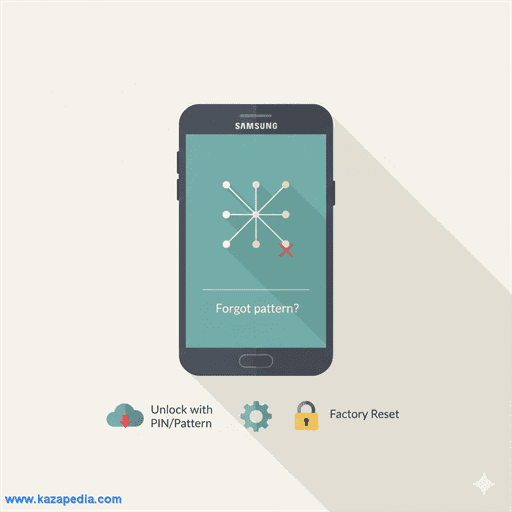
بعد 5 محاولات فاشلة، اضغط على "نسيت النمط" أو "Forgot Pattern"، أدخل حساب Samsung (البريد الإلكتروني وكلمة المرور)، ثم أدخل نمط جديد.
ثانياً: استخدام حساب Google
إذا لم يعمل حساب Samsung، جرب حساب Google. بعد 5 محاولات، اضغط "نسيت النمط"، أدخل حساب Google، ثم أدخل نمط جديد.
ثالثاً: استخدام وضع الاسترداد
أوقف تشغيل الهاتف، اضغط مع الاستمرار على زر Power + Volume Down + Home (أو Bixby)، اختر "Wipe data/factory reset"، ثم "Yes". سيتم حذف جميع البيانات.
رابعاً: استخدام Smart Lock
إذا كان Smart Lock مفعلاً (Face Unlock أو Trusted Places)، قد تتمكن من فتح الهاتف بدون النمط في أماكن معينة.
خامساً: استخدام Samsung Find My Mobile
ادخل على موقع findmymobile.samsung.com من كمبيوتر آخر، سجل الدخول بحساب Samsung، اختر "Unlock my device"، سيتم فتح القفل عن بُعد.
أسئلة شائعة
هل Hard Reset يحذف جميع البيانات؟
نعم، Hard Reset يحذف جميع البيانات بما في ذلك الصور والجهات والتطبيقات. استخدمه فقط كحل أخير إذا لم تعمل الطرق الأخرى.
ماذا أفعل إذا نسيت حساب Samsung وGoogle؟
في هذه الحالة، الحل الوحيد هو Hard Reset. لكن يمكنك استرجاع البيانات من النسخ الاحتياطي إذا كنت تستخدم Samsung Cloud أو Google Backup.
هل يمكن فتح القفل بدون حذف البيانات؟
نعم، إذا كنت تعرف حساب Samsung أو Google، يمكنك فتح القفل بدون حذف أي بيانات. Hard Reset هو الحل الأخير فقط.