 كازا
كازاكيفية عمل ضبط مصنع (Reset) للراوتر وإعادة برمجته من الصفر
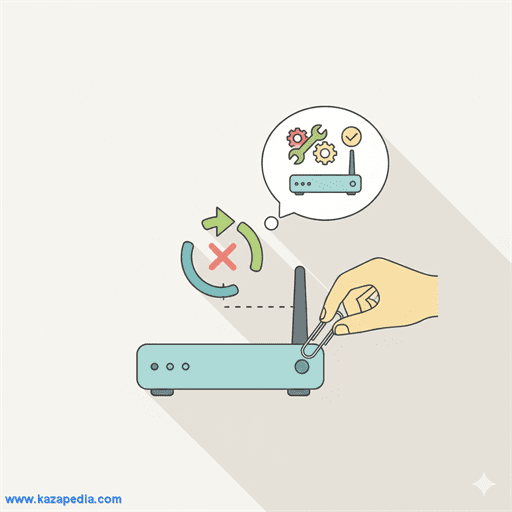
لعمل Reset للراوتر: ابحث عن زر Reset في ظهر الراوتر، اضغط عليه بدبوس لمدة 10-15 ثانية حتى ترمش جميع اللمبات، ثم اتركه ليعيد التشغيل ويعود للإعدادات الافتراضية.
هل تواجه مشاكل في الراوتر لا يمكن حلها؟ هل نسيت كلمة مرور الإدارة ولا يمكنك الدخول لصفحة الإعدادات؟ هل تريد إعادة برمجة الراوتر من الصفر؟ إذاً، أنت في المكان الصحيح. يُعد عمل ضبط مصنع (Reset) للراوتر الحل النهائي لجميع المشاكل التي قد تواجهها مع الراوتر.
في دليل عام 2025 هذا من كازا بيديا، سنشرح لك بالتفصيل كيفية عمل ضبط مصنع للراوتر وإعادة برمجته من الصفر، مع شرح جميع الخطوات المطلوبة بعد إعادة الضبط، مثل إعادة إدخال بيانات الإنترنت وإعدادات الواي فاي.
عمل Reset للراوتر يعني إرجاع جميع الإعدادات إلى حالتها الأصلية كما كانت عند شراء الراوتر لأول مرة. هذا سيحذف جميع الإعدادات المخصصة مثل كلمة مرور الواي فاي، إعدادات DNS، قوائم الحظر، وغيرها من الإعدادات.
سنشرح في هذا المقال:
- كيفية عمل Reset للراوتر باستخدام زر Reset.
- كيفية عمل Reset من صفحة الإعدادات.
- ما الذي سيتم حذفه بعد Reset.
- كيفية إعادة إعداد الراوتر بعد Reset.
- نصائح مهمة قبل عمل Reset.
هذا الدليل مصمم للمبتدئين والمحترفين، ويمكن تطبيقه بسهولة من الموبايل أو الكمبيوتر.
📌 محتويات المقال
الخطوات بالتفصيل
أولاً: التحضير قبل Reset
قبل عمل Reset، احفظ جميع الإعدادات المهمة مثل كلمة مرور الواي فاي، بيانات الدخول للإنترنت (PPPoE)، وإعدادات DNS إن وجدت. ستحتاج لإعادة إدخالها بعد Reset.
ثانياً: عمل Reset باستخدام زر Reset
ابحث عن زر Reset في ظهر الراوتر (عادة فتحة صغيرة). استخدم دبوس أو مشبك ورق، اضغط على الزر لمدة 10-15 ثانية حتى ترمش جميع اللمبات، ثم اتركه. سيتم إعادة تشغيل الراوتر ويعود للإعدادات الافتراضية.
ثالثاً: عمل Reset من صفحة الإعدادات
إذا كنت تستطيع الدخول لصفحة الإعدادات، اذهب إلى قسم System Tools أو Administration، اختر Factory Reset أو Restore Default Settings، ثم اضغط Apply. سيتم إعادة ضبط الراوتر.
رابعاً: إعادة إعداد الراوتر بعد Reset
بعد Reset، ستحتاج لإعادة إدخال: بيانات الدخول للإنترنت (Username وPassword من الشركة)، إعدادات الواي فاي (اسم الشبكة وكلمة المرور)، وإعدادات DNS إن أردت.
خامساً: التحقق من نجاح Reset
بعد إعادة التشغيل، جرب الدخول لصفحة الإعدادات باستخدام البيانات الافتراضية (عادة admin/admin). إذا نجحت، فReset تم بنجاح.
أسئلة شائعة
هل Reset يحذف جميع الإعدادات؟
نعم، Reset يحذف جميع الإعدادات المخصصة ويعيد الراوتر لحالته الأصلية عند الشراء، بما في ذلك كلمة مرور الواي فاي وإعدادات الإنترنت.
كم يستغرق Reset للراوتر؟
عادة يستغرق 2-5 دقائق. اضغط على زر Reset لمدة 10-15 ثانية، ثم اترك الراوتر ليعيد التشغيل تلقائياً.
ماذا أفعل إذا لم يعمل Reset؟
تأكد أنك تضغط على الزر لمدة كافية (10-15 ثانية). إذا لم يعمل، جرب فصل الكهرباء عن الراوتر لمدة دقيقة ثم أعد التوصيل.