 كازا
كازاإزالة فيروس الشورت كت (Shortcut Virus) من الفلاشة والهارد نهائياً
لإزالة فيروس الشورت كت: افتح Command Prompt كمسؤول، اكتب "attrib -h -r -s /s /d F:\*.*" (استبدل F بحرف الفلاشة)، اضغط Enter. أو استخدم برنامج مثل Malwarebytes.
هل تظهر جميع الملفات في الفلاشة كاختصارات (Shortcuts)؟ هل تواجه فيروس الشورت كت؟ إذاً، أنت في المكان الصحيح. يُعد إزالة فيروس الشورت كت من الفلاشة والهارد من أكثر المشاكل شيوعاً التي يواجهها مستخدمو الكمبيوتر، خاصة مع الفلاشات USB.
في دليل عام 2025 هذا من كازا بيديا، سنشرح لك بالتفصيل كيفية إزالة فيروس الشورت كت من الفلاشة والهارد نهائياً، مع شرح جميع الطرق المتاحة للإزالة، من استخدام Command Prompt إلى استخدام برامج مكافحة الفيروسات.
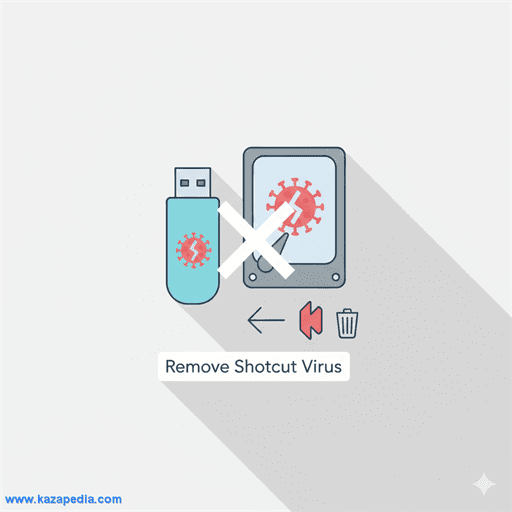
فيروس الشورت كت هو فيروس شائع يخفي الملفات الحقيقية وينشئ اختصارات بدلاً منها. عند فتح الاختصار، يتم تشغيل الفيروس. سنشرح كيفية إزالة هذا الفيروس نهائياً.
سنشرح في هذا المقال:
- كيفية إزالة الفيروس باستخدام Command Prompt.
- كيفية إزالة الفيروس باستخدام برامج مكافحة الفيروسات.
- كيفية استرجاع الملفات المخفية.
- كيفية منع الفيروس في المستقبل.
- نصائح لحماية الفلاشة.
هذا الدليل مصمم للمبتدئين والمحترفين، ويمكن تطبيقه بسهولة على أي كمبيوتر.
📌 محتويات المقال
الخطوات بالتفصيل
أولاً: إزالة الفيروس باستخدام Command Prompt
افتح Command Prompt كمسؤول (انقر بزر الماوس الأيمن واختر Run as administrator)، اكتب "attrib -h -r -s /s /d F:\*.*" (استبدل F بحرف الفلاشة)، اضغط Enter. هذا سيكشف الملفات المخفية ويزيل الفيروس.
ثانياً: حذف ملفات الفيروس
في Command Prompt، اكتب "del F:\*.lnk" (لحذف الاختصارات)، ثم "del F:\autorun.inf" (لحذف ملف الفيروس)، اضغط Enter. هذا سيحذف ملفات الفيروس.
ثالثاً: استخدام برامج مكافحة الفيروسات
افتح Windows Defender أو برنامج مكافحة الفيروسات، قم بفحص كامل للفلاشة. أو استخدم برنامج متخصص مثل Malwarebytes لفحص وإزالة الفيروس.
رابعاً: استرجاع الملفات المخفية
افتح File Explorer، اذهب للفلاشة، اذهب إلى View > Options > Change folder and search options > View، اختر "Show hidden files, folders, and drives"، اضغط OK. الملفات المخفية ستظهر.
خامساً: منع الفيروس في المستقبل
فعّل Windows Defender، لا تفتح فلاشات من مصادر غير موثوقة، افحص الفلاشات قبل فتحها، واحتفظ بنسخة احتياطية من الملفات المهمة.
أسئلة شائعة
هل يمكن استرجاع الملفات بعد إزالة الفيروس؟
نعم، الملفات عادة موجودة لكن مخفية. بعد إزالة الفيروس وكشف الملفات المخفية، ستجد جميع الملفات كما كانت.
هل فيروس الشورت كت خطير؟
نعم، قد ينتشر للكمبيوتر ويخفي الملفات. لكن يمكن إزالته بسهولة باستخدام الطرق المذكورة. الملفات عادة لا تُحذف، فقط تُخفي.
كيف أمنع الفيروس من الانتشار؟
فعّل Windows Defender، لا تفتح فلاشات من مصادر غير موثوقة، افحص الفلاشات قبل فتحها، واحذف ملف autorun.inf إذا ظهر.