 كازا
كازا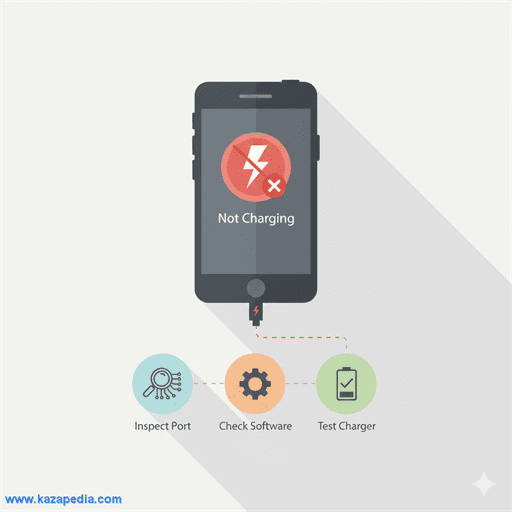
شروحات تقنية
حل مشكلة الموبايل لا يشحن وهو متصل بالشاحن (فحص السوفت وير)
لحل مشكلة عدم الشحن: نظف منفذ الشحن بدبوس، جرب شاحن وكابل مختلف، أعد تشغيل الهاتف، تحقق من إعدادات ا...
اقرأ المزيد 👈اكتب للبحث...
دليل شامل ومصور لتشخيص وحل المشاكل الشائعة في أجهزة الراوتر: نصائح احترافية، خطوات تفصيلية، وإرشادات عملية لتحسين أداء الشبكة المنزلية والتجارية، مع حلول لمشكلات الاتصال، السرعة، الأمان، والإعدادات المتقدمة لضمان تجربة إنترنت سلسة وموثوقة.
لحل مشكلة عدم الشحن: نظف منفذ الشحن بدبوس، جرب شاحن وكابل مختلف، أعد تشغيل الهاتف، تحقق من إعدادات ا...
اقرأ المزيد 👈
لتسريع الأندرويد: استخدم تطبيق Google Files لتنظيف الكاش، أوقف التطبيقات في الخلفية، قلل الرسوم المت...
اقرأ المزيد 👈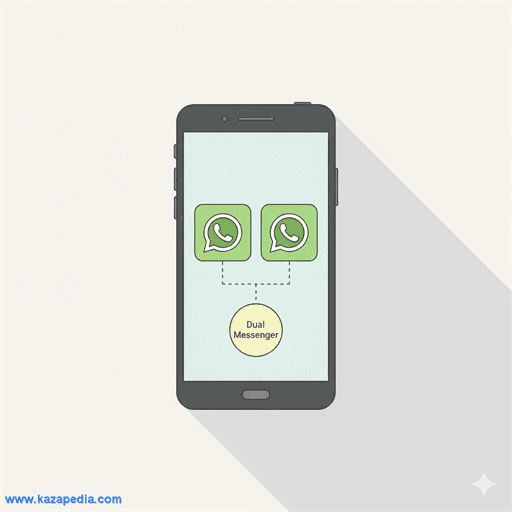
لتشغيل حسابين واتس اب: في Samsung استخدم Dual Messenger من الإعدادات. في Xiaomi استخدم Dual Apps. أو...
اقرأ المزيد 👈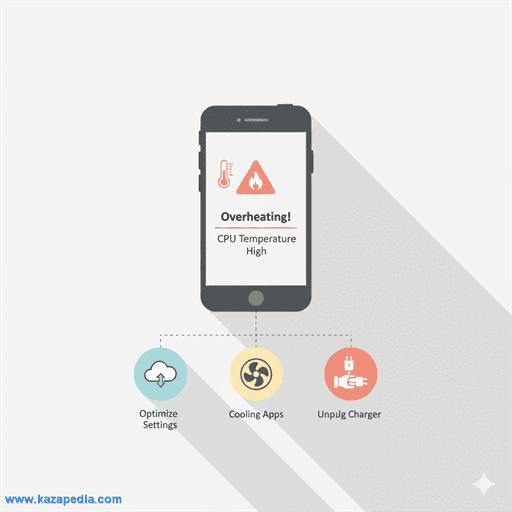
لحل سخونة الهاتف: قلل جودة الرسوم في الألعاب، أغلق التطبيقات في الخلفية، استخدم شاحن عادي بدلاً من ا...
اقرأ المزيد 👈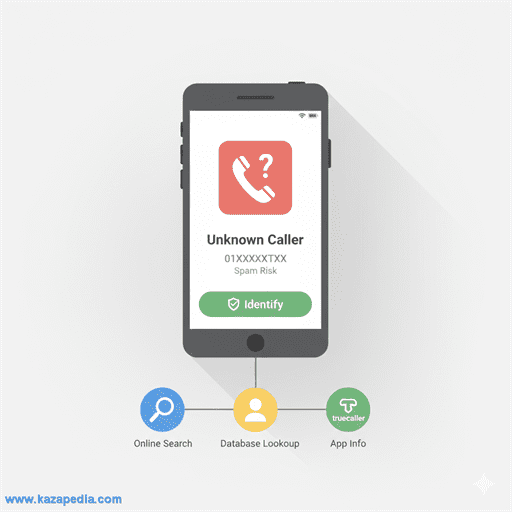
لمعرفة اسم المتصل المجهول: ابحث عن الرقم على Truecaller.com أو Whitepages.com، أو ابحث على Google بي...
اقرأ المزيد 👈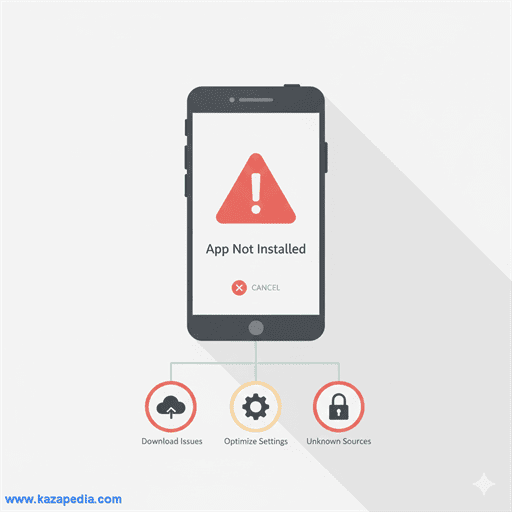
لحل App Not Installed: فعّل "Install from Unknown Sources" في الإعدادات، تحقق من مساحة التخزين، أعد ...
اقرأ المزيد 👈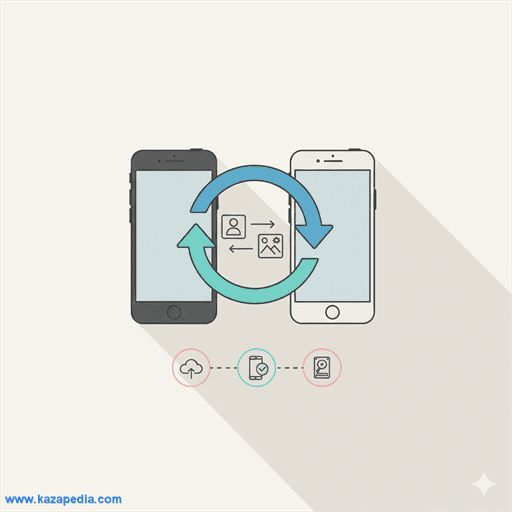
لنقل البيانات من أندرويد لآيفون: حمّل تطبيق Move to iOS على الأندرويد، ابدأ إعداد الآيفون، اختر Move...
اقرأ المزيد 👈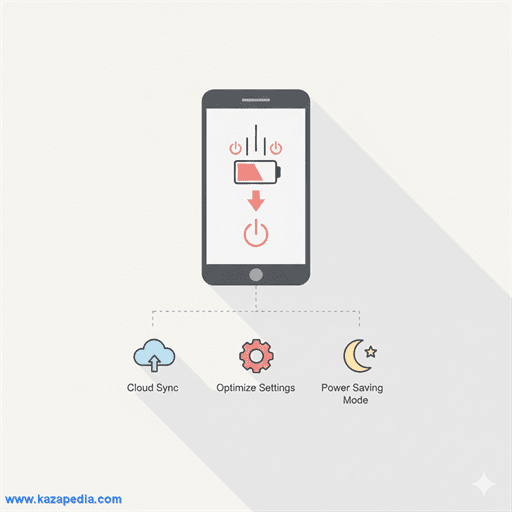
لحل نفاذ البطارية: اذهب إلى الإعدادات > البطارية، تحقق من التطبيقات الأكثر استهلاكاً، أوقف التطبيقات...
اقرأ المزيد 👈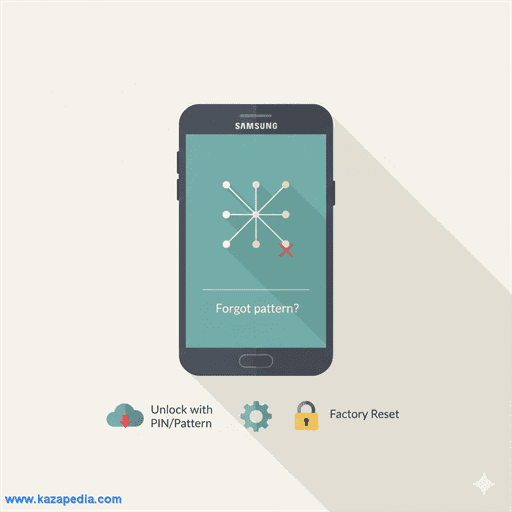
لفتح قفل سامسونج: جرب النمط 5 مرات حتى يظهر "نسيت النمط"، أدخل حساب Samsung أو Google، أو استخدم وضع...
اقرأ المزيد 👈
لاسترجاع الصور المحذوفة: تحقق من Google Photos أو iCloud للنسخ الاحتياطي، استخدم تطبيق DiskDigger أو...
اقرأ المزيد 👈