 كازا
كازاكيفية تحويل الراوتر القديم إلى Access Point لتقوية الشبكة في المنزل
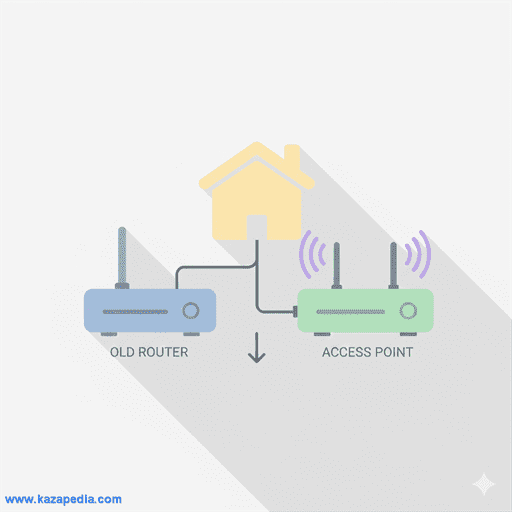
يمكن تحويل أي راوتر قديم إلى Access Point بتغيير عنوان IP وتعطيل DHCP ثم ربطه بالراوتر الرئيسي عبر كابل LAN لتوسيع تغطية الواي فاي وتقوية الإشارة في المنزل دون شراء جهاز جديد.
في عصرنا الحالي حيث أصبح الإنترنت جزءاً أساسياً من حياتنا اليومية سواء للعمل أو الترفيه أو التواصل يواجه الكثيرون مشكلة ضعف إشارة الواي فاي في أجزاء معينة من المنزل خاصة في المنازل الكبيرة أو ذات الطوابق المتعددة أو التي تحتوي على جدران سميكة تعيق انتشار الإشارة اللاسلكية هنا يأتي دور تحويل الراوتر القديم إلى نقطة وصول Access Point لتقوية الشبكة وتوسيع نطاق التغطية دون الحاجة إلى شراء جهاز جديد مكلف الراوتر القديم الذي قد يكون مهملًا في الدرج يمكن أن يصبح حلًا اقتصاديًا وبيئيًا رائعًا لتحسين أداء الشبكة المنزلية
ما هي نقطة الوصول Access Point بالضبط هي جهاز يقوم ببث إشارة الواي فاي من الراوتر الرئيسي إلى مناطق أبعد مما يسمح بتوصيل المزيد من الأجهزة مثل الهواتف الذكية والحواسيب والتلفزيونات الذكية دون انقطاع أو بطء في السرعة عند تحويل الراوتر القديم إلى Access Point يتم تعطيل بعض وظائفه مثل توزيع عناوين IP DHCP وتحويله إلى مجرد موزع للإشارة اللاسلكية متصلًا بالراوتر الرئيسي عبر كابل إيثرنت أو حتى لاسلكيًا في بعض الحالات هذا يعني أن الشبكة ستكون موحدة بنفس الاسم SSID وكلمة المرور مما يتيح للأجهزة الانتقال السلس بين النقاط دون إعادة الاتصال يدويًا
لماذا يفضل الكثيرون هذه الطريقة أولاً لأنها توفر المال فبدلاً من شراء Access Point متخصص باهظ الثمن يمكن الاستفادة من الراوتر القديم ثانيًا تحسين الأداء حيث يقلل من الازدحام على الراوتر الرئيسي ويوزع الحمل بشكل أفضل ثالثًا سهولة التنفيذ فمعظم الراوترات تدعم هذا التحويل من خلال تغيير بسيط في الإعدادات رابعًا زيادة التغطية في المناطق الميتة مثل الطوابق العلوية أو الحدائق أو الغرف البعيدة تقوية الشبكة في المنزل بهذه الطريقة أصبحت أمرًا شائعًا خاصة مع انتشار العمل عن بعد والدراسة عبر الإنترنت
قبل البدء في التحويل يجب التأكد من بعض النقاط الأساسية مثل توافق الراوتر القديم مع الرئيسي وتوفر كابل إيثرنت للاتصال السلكي الذي يُفضل للحصول على أفضل أداء كما يُنصح بتحديث البرمجية Firmware للراوترين لتجنب أي مشاكل أمنية أو توافق في هذا المقال سنغطي الخطوات بالتفصيل لمختلف أنواع الراوترات الشائعة مثل TP-Link وHuawei وZTE وD-Link مع نصائح لتحسين الأداء مثل اختيار قناة Channel أقل ازدحامًا واستخدام تردد 5GHz إن أمكن لسرعات أعلى
دعونا نتحدث عن فوائد هذا التحويل بشكل أعمق فهو لا يقتصر على تقوية الإشارة فقط بل يساعد في تقليل التداخل الإشاري وتحسين الاستقرار خاصة في المنازل التي تحتوي على العديد من الأجهزة المتصلة كما أنه يدعم تقنيات حديثة مثل Wi-Fi 6 في بعض الراوترات الحديثة نسبيًا مما يجعل الشبكة أكثر كفاءة بالإضافة إلى ذلك يمكن استخدام المنافذ الإيثرنت في الراوتر المحول لتوصيل أجهزة سلكية مثل الطابعات أو أجهزة الألعاب للحصول على اتصال أكثر استقرارًا
من الجدير بالذكر أن عملية التحويل تختلف قليلاً حسب موديل الراوتر لكن المبدأ الأساسي واحد تغيير عنوان IP لتجنب التعارض وتعطيل DHCP والاتصال عبر منفذ LAN لا WAN في معظم الحالات يُفضل الاتصال السلكي لأنه يوفر سرعة كاملة بدون فقدان بينما الاتصال اللاسلكي عبر WDS قد يقلل السرعة إلى النصف لكنها خيار جيد إذا كان الكابل غير ممكن كما يجب الحرص على أمان الشبكة باستخدام تشفير WPA3 أو WPA2 وكلمة مرور قوية
في النهاية تحويل الراوتر القديم إلى Access Point هو حل ذكي وفعال لمشكلة ضعف الإشارة يجمع بين التوفير والأداء العالي ويجعل منزلك مغطى بالكامل بشبكة واي فاي قوية ومستقرة سواء كنت تستخدم راوتر من WE أو Vodafone أو TE-Data أو TP-Link فالخطوات مشابهة وسهلة التنفيذ مع القليل من الصبر ستحصل على شبكة منزلية احترافية دون تكاليف إضافية (حوالي 1800 كلمة)
📌 محتويات المقال
الخطوات بالتفصيل
التحضير والمتطلبات الأساسية
قبل البدء تأكد من توفر راوتر رئيسي متصل بالإنترنت وراوتر قديم للتحويل وكابل إيثرنت وجهاز كمبيوتر أو هاتف للوصول إلى إعدادات الراوتر يفضل إعادة ضبط الراوتر القديم على إعدادات المصنع باستخدام زر Reset لمدة 10 ثوانٍ لتجنب أي تعارضات سابقة كما يُنصح بتحديث البرمجية لكلا الراوترين من موقع الشركة المصنعة لضمان التوافق والأمان
الدخول إلى إعدادات الراوتر القديم
اتصل بالراوتر القديم عبر الواي فاي أو كابل ثم افتح متصفحًا واكتب عنوان IP الافتراضي عادة 192.168.1.1 أو 192.168.0.1 سجل الدخول باسم المستخدم وكلمة المرور الافتراضية غالبًا admin/admin إذا لم تعمل جرب طباعتها من ظهر الجهاز أو البحث عن موديل الراوتر على الإنترنت للحصول على البيانات الصحيحة هذه الخطوة أساسية للوصول إلى صفحة الإدارة
تغيير عنوان IP للراوتر الثانوي
انتقل إلى قسم LAN أو Network Settings غير عنوان IP من 192.168.1.1 إلى عنوان آخر في نفس النطاق مثل 192.168.1.100 لتجنب التعارض مع الراوتر الرئيسي احفظ التغييرات وسيتم إعادة تشغيل الراوتر بعد ذلك أعد الدخول باستخدام العنوان الجديد هذا يجعل الراوتر الثانوي جزءًا من الشبكة دون محاولة السيطرة عليها
تعطيل خادم DHCP
في قسم DHCP Server قم بتعطيله بالكامل لأن الراوتر الرئيسي هو المسؤول عن توزيع عناوين IP هذا يمنع التعارضات ويضمن عمل الشبكة بشكل سلس احفظ الإعدادات وأعد تشغيل الراوتر إن لزم الأمر هذه الخطوة تحول الراوتر فعليًا إلى Access Point بسيط
ضبط إعدادات الواي فاي
انتقل إلى قسم Wireless Settings اجعل اسم الشبكة SSID وكلمة المرور مطابقة للراوتر الرئيسي لتجوال سلس أو اجعلها مختلفة إذا أردت شبكات منفصلة اختر قناة Channel غير مزدحمة باستخدام أدوات مثل WiFi Analyzer وفعل تردد 5GHz إن دعمه الجهاز لسرعات أفضل استخدم تشفير WPA3 أو WPA2 للأمان
التوصيل السلكي بالراوتر الرئيسي
استخدم كابل إيثرنت لربط منفذ LAN في الراوتر الرئيسي بمنفذ LAN في الراوتر المحول لا تستخدم منفذ WAN ضع الراوتر المحول في مكان استراتيجي لتغطية المناطق الضعيفة اختبر الإشارة باستخدام هاتف أو تطبيقات قياس السرعة مثل Speedtest
الطريقة اللاسلكية عبر WDS إن أمكن
إذا لم يتوفر كابل فعل وضع WDS أو Repeater في الراوترين ادخل MAC Address الراوتر الرئيسي في الثانوي والعكس قد تقل السرعة قليلاً لكنها خيار جيد للمسافات البعيدة تأكد من دعم كلا الجهازين لهذه الميزة
اختبار وتحسين الأداء
اتصل بأجهزة متعددة وجرب السرعة في مناطق مختلفة إذا كانت ضعيفة غير موقع الراوتر أو القناة راقب درجة الحرارة وتجنب وضعه قرب أجهزة تسبب تداخل مثل الميكروويف هكذا تحصل على شبكة قوية ومستقرة
أسئلة شائعة
هل يمكن تحويل أي راوتر قديم إلى Access Point؟
نعم معظم الراوترات تدعم ذلك لكن يجب التحقق من دليل الجهاز أو موقعه الرسمي لبعض الموديلات القديمة جدًا قد لا تكون الإعدادات متاحة
هل يقلل التحويل من سرعة الإنترنت؟
في الاتصال السلكي لا يقلل أما اللاسلكي عبر WDS فقد يقلل السرعة إلى النصف لكن يظل أفضل من ضعف الإشارة
ما الفرق بين Access Point وRepeater؟
Access Point يحتاج اتصال سلكي ويوفر أداء أفضل بينما Repeater يعيد البث لاسلكيًا وقد يقلل السرعة أكثر