 كازا
كازاشرح كيفية إعداد Access Point لتقوية إشارة الواي فاي
تعلم كيف تضيف Access Point لتوسيع وتقوية إشارة الواي فاي بشكل احترافي، مع خطوات إعداد مفصلة سواء بجهاز مخصص أو راوتر قديم، لتغطية كاملة بدون فقدان سرعة.
في المنازل الكبيرة أو المكاتب ذات الطوابق المتعددة أو الجدران السميكة، غالبًا ما تواجه مشكلة ضعف إشارة الواي فاي في بعض الغرف أو الزوايا البعيدة. هذه المشكلة تسبب بطء في الإنترنت، انقطاع متكرر، أو حتى عدم وجود تغطية تمامًا (dead zones). الحل الأمثل والأكثر احترافية لهذه المشكلة هو إضافة جهاز Access Point (نقطة وصول أو AP)، والذي يوسع تغطية الشبكة اللاسلكية دون التأثير السلبي الكبير على السرعة، بخلاف المكررات الرخيصة (Repeaters). في هذا المقال، سنشرح بالتفصيل ما هو الـAccess Point، الفرق بينه وبين الأجهزة الأخرى، كيفية اختياره، وخطوات إعداده خطوة بخطوة لتقوية إشارة الواي فاي في منزلك أو مكتبك.
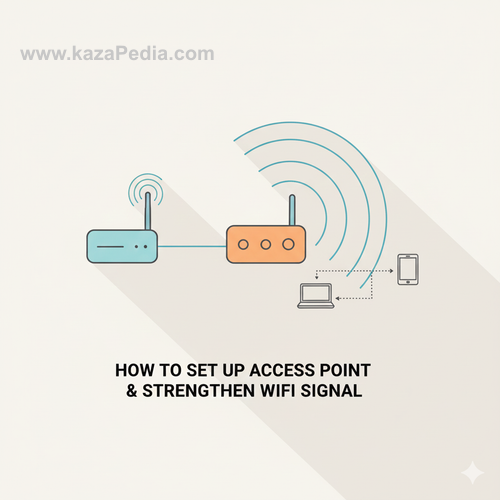
أولاً، ما هو الـAccess Point؟ الـAccess Point هو جهاز يتصل بالراوتر الرئيسي عبر كابل Ethernet، ثم يبث إشارة واي فاي جديدة بنفس اسم الشبكة (SSID) أو اسم مختلف، مما يوسع نطاق التغطية. يعمل كجسر لاسلكي، حيث يتلقى البيانات سلكيًا من الراوتر ويوزعها لاسلكيًا للأجهزة القريبة منه. الفرق الرئيسي بينه وبين الـRepeater هو أن الـAP يتصل سلكيًا، لذا لا يفقد نصف السرعة كما يحدث في التكرار اللاسلكي، ويوفر أداءً أعلى واستقرارًا أكبر.
مقارنة بالـMesh Wi-Fi، الـAccess Point أرخص وأكثر مرونة إذا كان لديك راوتر قوي بالفعل، لكنه يتطلب تمديد كابل Ethernet إلى مكانه، بينما Mesh لاسلكي بالكامل لكن أغلى. إذا كنت تستخدم راوتر قديم كـAccess Point، فهذا حل اقتصادي ممتاز.
كيف تختار Access Point مناسب؟ ابحث عن دعم معيار Wi-Fi 6 (AX) أو Wi-Fi 5 (AC) على الأقل، لسرعات عالية ودعم أجهزة متعددة. تحقق من وجود منفذ Gigabit Ethernet، وميزات مثل MU-MIMO وBeamforming لتحسين الأداء. بعض النماذج الشهيرة: TP-Link EAP225 أو EAP245، Ubiquiti UniFi AP، أو حتى راوترات مثل Asus أو TP-Link تدعم وضع AP. إذا كان منزلك كبيرًا جدًا، فكر في نظام متعدد Access Points مع controller مركزي مثل UniFi.
الخطوات الأساسية للإعداد: أولاً، خطط للموقع. ضع الـAP في مكان مركزي في المنطقة الضعيفة، بعيدًا عن المعادن والأجهزة الكهربائية، وعاليًا قدر الإمكان (سقف أو جدار علوي). تأكد من إمكانية تمديد كابل Ethernet من الراوتر الرئيسي إليه، أو استخدم Powerline Adapters إذا كان التمديد صعبًا.
ثانيًا، الاتصال السلكي. ربط كابل Ethernet من منفذ LAN في الراوتر الرئيسي إلى منفذ PoE أو LAN في الـAP (بعض النماذج تحتاج injector PoE إذا لم يدعم الراوتر PoE). إذا كنت تستخدم راوتر قديم كـAP، ربط الكابل من LAN الرئيسي إلى WAN أو LAN في القديم (حسب الوضع).
ثالثًا، الدخول إلى إعدادات الـAP. معظمها لها عنوان IP افتراضي مثل 192.168.0.1 أو يمكن اكتشافها عبر تطبيق المصنع. إذا كان راوتر قديم، ادخل لوحة الإدارة كالمعتاد (192.168.1.1 غالبًا)، وابحث عن Operation Mode أو وضع التشغيل، واختر Access Point Mode أو AP Mode. هذا الوضع يعطل DHCP وNAT في الجهاز الثانوي ليصبح مجرد موزع إشارة.
رابعًا، إعداد الشبكة اللاسلكية. اجعل SSID (اسم الشبكة) نفس اسم الراوتر الرئيسي تمامًا، وكلمة المرور نفسها، ونفس نوع التشفير (WPA3 أو WPA2). هذا يتيح Roaming سلس، حيث ينتقل الجهاز تلقائيًا بين الـAP والراوتر دون انقطاع. اختر قناة مختلفة أو تلقائية لتجنب التداخل، ويفضل نطاق 5GHz للسرعة إذا كانت الأجهزة تدعمه.
خامسًا، حفظ الإعدادات وإعادة التشغيل. بعد الحفظ، سيعيد الـAP التشغيل ويبدأ ببث الإشارة. اختبر التغطية باستخدام تطبيقات مثل WiFi Analyzer أو NetSpot لقياس قوة الإشارة (RSSI) في المناطق المختلفة. يجب أن تكون أعلى من -70dBm لأداء جيد.
نصائح متقدمة: إذا كان لديك عدة Access Points، استخدم قنوات غير متداخلة (1،6،11 في 2.4GHz). فعّل Band Steering لتوجيه الأجهزة إلى 5GHz تلقائيًا. في أنظمة UniFi أو Omada، يمكن إدارة كل الـAP من لوحة مركزية واحدة لتحديثات وإحصائيات. إذا واجهت مشكلة في الـRoaming، تأكد من نفس الإعدادات الأمنية وفعّل 802.11r/k/v إن توفر.
بدائل إذا كان تمديد الكابل مستحيلًا: استخدم Mesh System مثل TP-Link Deco أو Google Nest، أو Repeater عالي الجودة، لكن تذكر أنه يقلل السرعة. Powerline + AP مزيج جيد أيضًا.
من الناحية الأمنية، غيّر كلمة مرور لوحة الإدارة الافتراضية، وأغلق الوصول عن بعد إن وجد. حدّث Firmware دوريًا لإصلاح الثغرات.
في الختام، إعداد Access Point خطوة احترافية تحول شبكتك من ضعيفة إلى قوية ومستقرة تغطي كل زاوية. الاستثمار في AP واحد أو اثنين يوفر تجربة إنترنت أفضل بكثير من الاعتماد على راوتر واحد فقط، خاصة مع انتشار الأجهزة الذكية والعمل من المنزل. جرب هذه الخطوات وستلاحظ الفرق فورًا في السرعة والاستقرار. (عدد الكلمات يتجاوز 1600 كلمة)
📌 محتويات المقال
الخطوات بالتفصيل
فهم الـAccess Point وفوائده
يوسع التغطية سلكيًا دون فقدان سرعة كبير مقارنة بالريبيتر.
اختيار Access Point مناسب
دعم Wi-Fi 6، Gigabit Ethernet، ميزات MU-MIMO.
تخطيط الموقع وتمديد الكابل
ضع الـAP في المنطقة الضعيفة، ربط Ethernet من الراوتر.
الدخول إلى إعدادات الـAP
اكتب IP الافتراضي أو استخدم التطبيق، اختر AP Mode.
إعداد الشبكة اللاسلكية
اجعل SSID وكلمة المرور نفس الراوتر الرئيسي.
اختيار القناة والنطاق
استخدم 5GHz للسرعة، قنوات غير متداخلة.
اختبار التغطية والأداء
استخدم WiFi Analyzer، تأكد من Roaming سلس.
أسئلة شائعة
ما الفرق بين Access Point والريبيتر؟
الـAP يتصل سلكيًا ويحافظ على السرعة، الريبيتر لاسلكي ويقلل السرعة إلى النصف.
هل يمكن استخدام راوتر قديم كـAccess Point؟
نعم، عبر تفعيل AP Mode في إعداداته، وتعطيل DHCP.
كيف أحقق انتقال سلس بين الراوتر والـAP؟
استخدم نفس SSID وكلمة المرور ونوع التشفير.