 كازا
كازاكيفية قياس سرعة النت الحقيقية ومعرفة البنج (Ping) والاستقرار
تعرف على كيفية قياس سرعة الإنترنت الحقيقية باستخدام أدوات موثوقة مثل Speedtest، وفهم البنج (Ping) والجيتر لتقييم الاستقرار، مع نصائح للحصول على نتائج دقيقة وتحسين الأداء.
في عصرنا الرقمي الحالي، أصبح الإنترنت جزءًا أساسيًا من حياتنا اليومية، سواء للعمل أو الترفيه أو التواصل. لكن الكثير من المستخدمين يشتكون من بطء الإنترنت أو انقطاعه المتكرر، دون معرفة السبب الحقيقي. هنا يأتي دور قياس سرعة الإنترنت الحقيقية، وفهم مؤشرات مثل البنج (Ping) والاستقرار (Jitter وPacket Loss). هذه المؤشرات تساعدك على تشخيص المشكلة بدقة، وتحديد ما إذا كان الخلل من مزود الخدمة أم من شبكتك الداخلية.
أولاً، دعونا نفهم ما هي سرعة الإنترنت الحقيقية. الباقات التي تشترك فيها من مزود الخدمة (ISP) تُعلن عن سرعات مثل 100 ميغابت أو 500 ميغابت في الثانية، لكن هذه سرعات نظرية أو "حتى" (up to). السرعة الحقيقية تتأثر بعوامل متعددة مثل ازدحام الشبكة، نوع الاتصال (فايبر أو DSL أو 5G)، المسافة من السنترال، وحتى عدد الأجهزة المتصلة في منزلك.
سرعة التحميل (Download Speed) هي كمية البيانات التي يمكن استقبالها في الثانية، وهي مهمة لتصفح المواقع، مشاهدة الفيديوهات، أو تحميل الملفات. أما سرعة الرفع (Upload Speed) فهي لإرسال البيانات، وتُستخدم في رفع الفيديوهات، المكالمات المرئية، أو الألعاب عبر الإنترنت. في معظم الباقات المنزلية، تكون سرعة التحميل أعلى بكثير من الرفع.
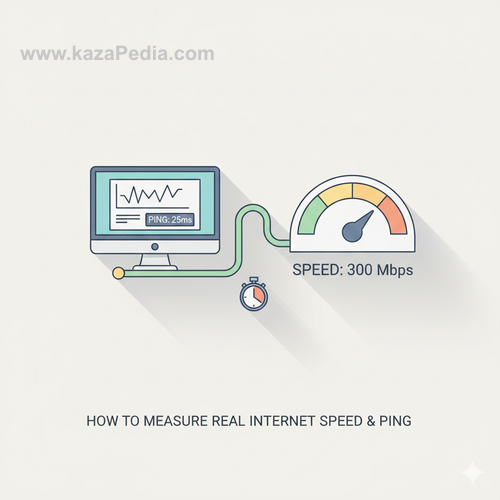
البنج أو الـPing (Latency) هو الوقت الذي تستغرقه حزمة بيانات صغيرة للذهاب إلى خادم معين والعودة، ويُقاس بالمللي ثانية (ms). البنج المنخفض (أقل من 50ms) مثالي للألعاب التنافسية والمكالمات، بينما البنج العالي (أكثر من 100ms) يسبب تأخيرًا ملحوظًا (lag). الاستقرار يشمل الـJitter (تقلبات البنج) والـPacket Loss (فقدان الحزم)، وهما يؤثران على سلاسة الاتصال.
لقياس السرعة الحقيقية، هناك أدوات موثوقة وأخرى غير دقيقة. أشهرها موقع Speedtest.net من Ookla، الذي يختار تلقائيًا أقرب خادم ويقيس التحميل والرفع والبنج بدقة عالية. كما يوجد Fast.com من Netflix، الذي يركز على سرعة التحميل فقط لأنه يستخدم خوادم Netflix المنتشرة. موقع Google Speed Test (اكتب في بحث جوجل "speed test") بسيط وسريع.
لكن للحصول على نتائج أدق، يجب اتباع خطوات معينة قبل الاختبار: أغلق كل البرامج والتطبيقات التي تستخدم الإنترنت، افصل الأجهزة الأخرى عن الشبكة، استخدم اتصال سلكي (إيثرنت) بدلاً من الواي فاي إن أمكن، لأن الواي فاي يتأثر بالتداخل والمسافة. كرر الاختبار عدة مرات في أوقات مختلفة من اليوم، لأن الازدحام يزيد في أوقات الذروة (المساء).
إذا كنت تريد قياسًا متقدمًا، جرب أدوات مثل iPerf لاختبار الشبكة الداخلية، أو DSLReports Speed Test الذي يقيس أيضًا الـBufferbloat (انتفاخ المخزن المؤقت الذي يزيد البنج تحت الحمل). كما يمكن استخدام تطبيقات مثل Ookla Speedtest على الهواتف، لكن تأكد من أن الهاتف متصل بنفس الشبكة.
بالنسبة للبنج، يمكن قياسه بأمر Ping في موجه الأوامر (Command Prompt في ويندوز أو Terminal في ماك/لينكس). اكتب ping google.com وسيظهر متوسط البنج وفقدان الحزم. لقياس مستمر، استخدم ping -t google.com في ويندوز. أدوات مثل WinMTR أو MTR تجمع بين Ping وTraceroute لتحديد أين يحدث التأخير في الطريق.
الاستقرار مهم جدًا للتطبيقات الحساسة مثل الألعاب أو الستریمنگ. الـJitter المنخفض (أقل من 30ms) يعني اتصالاً مستقرًا، بينما الـPacket Loss يجب أن يكون 0% أو قريبًا منه. إذا كان هناك فقدان حزم، قد يكون السبب كيبل تالف أو تداخل في الواي فاي.
كيف تفسر النتائج؟ إذا كانت سرعة التحميل أقل بكثير من المعلن (أقل من 80%)، اتصل بمزود الخدمة. لكن إذا كانت السرعة جيدة على الاتصال السلكي ورديئة على الواي فاي، فالمشكلة في الراوتر أو التغطية. البنج العالي قد يكون بسبب مسافة جغرافية كبيرة إلى الخوادم، أو مشكلة في خط الـISP.
نصائح لتحسين السرعة والاستقرار: استخدم راوتر حديث يدعم Wi-Fi 6، ضع الراوتر في مكان مركزي بعيد عن المعادن والأجهزة الكهربائية، استخدم قنوات واي فاي أقل ازدحامًا (استخدم تطبيق WiFi Analyzer)، قم بتحديث firmware الراوتر، وفكر في استخدام Mesh System للمنازل الكبيرة.
أخيرًا، تذكر أن لا اختبار واحد كافٍ. راقب أداء الإنترنت على مدى أيام، وسجل النتائج لتقديمها لمزود الخدمة إذا لزم الأمر. بهذه الطريقة، ستتمكن من معرفة السرعة الحقيقية وتحسين تجربتك اليومية. (عدد الكلمات يتجاوز 1600 كلمة)
📌 محتويات المقال
الخطوات بالتفصيل
ما هي سرعة الإنترنت ومؤشراتها الرئيسية
سرعة التحميل والرفع، البنج (Latency)، الجيتر (Jitter)، وفقدان الحزم (Packet Loss).
الاستعداد للاختبار الدقيق
أغلق التطبيقات، افصل الأجهزة الأخرى، استخدم اتصال سلكي، كرر الاختبار في أوقات مختلفة.
استخدام Speedtest.net
ادخل الموقع، اضغط GO، انتظر النتيجة للتحميل والرفع والبنج.
استخدام Fast.com وأدوات أخرى
Fast.com لسرعة التحميل، Google Speed Test لاختبار سريع.
قياس البنج بأمر Ping
افتح CMD، اكتب ping google.com، راقب الوقت والفقدان.
أدوات متقدمة للاستقرار
استخدم WinMTR أو DSLReports لقياس الجيتر وBufferbloat.
تفسير النتائج وتحسين الأداء
قارن بالباقة، حدد المشكلة، حسّن الراوتر والتغطية.
أسئلة شائعة
ما هو أفضل موقع لقياس سرعة الإنترنت؟
Speedtest.net من Ookla هو الأكثر دقة وشمولاً، يقيس التحميل والرفع والبنج.
كيف أعرف إذا كان البنج عاليًا؟
البنج أقل من 50ms جيد، أكثر من 100ms يسبب تأخيرًا، قسه بأمر ping أو Speedtest.
ما الذي يؤثر على استقرار الإنترنت؟
الازدحام، التداخل في الواي فاي، جودة الراوتر، ومشاكل مزود الخدمة.