 كازا
كازامعرفة الأجهزة المتصلة بالراوتر والتحكم فيها بدون برامج
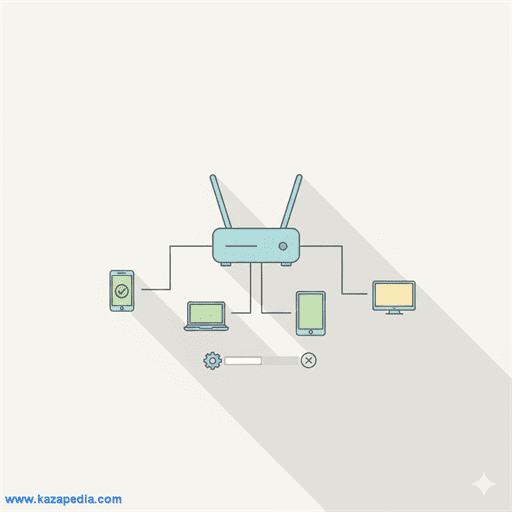
تعرف على طريقة سهلة وبسيطة لمعرفة جميع الأجهزة المتصلة بالراوتر والتحكم فيها مثل الحظر أو التقييد، عبر لوحة التحكم الإدارية دون الحاجة إلى أي برامج أو تطبيقات إضافية.
في عصرنا الحالي، أصبحت شبكات الواي فاي جزءاً أساسياً من حياتنا اليومية، سواء في المنازل أو المكاتب أو الأماكن العامة. مع زيادة عدد الأجهزة الذكية مثل الهواتف الذكية والحواسيب والأجهزة المنزلية الذكية، يزداد الاهتمام بمعرفة الأجهزة المتصلة بشبكتنا وكيفية التحكم فيها لضمان الأمان والأداء الأمثل. كثيراً ما يشتكي المستخدمون من بطء الإنترنت أو استهلاك غير طبيعي للبيانات، وغالباً ما يكون السبب وجود أجهزة غير معروفة متصلة بالراوتر دون إذن.
لحسن الحظ، يمكن معرفة الأجهزة المتصلة بالراوتر والتحكم فيها بدون الحاجة إلى تحميل أي برامج خارجية أو تطبيقات إضافية. كل ما تحتاجه هو الوصول إلى لوحة تحكم الراوتر الإدارية عبر المتصفح، وهي ميزة مدمجة في معظم الراوترات الحديثة والقديمة. هذه الطريقة آمنة وفعالة، وتتيح لك رؤية قائمة كاملة بالأجهزة المتصلة، بما في ذلك أسمائها وعناوين IP وعناوين MAC، بالإضافة إلى إمكانية حظر أي جهاز غير مرغوب فيه أو تقييد سرعته.
لوحة تحكم الراوتر هي الواجهة الرئيسية التي يستخدمها المصنعون لإدارة الشبكة، وتكون متاحة عبر عناوين IP شائعة مثل 192.168.1.1 أو 192.168.0.1. بمجرد الدخول إليها باستخدام بيانات الاعتماد الافتراضية (غالباً admin لاسم المستخدم وكلمة المرور)، يمكنك التنقل بين الأقسام للعثور على قسم "الأجهزة المتصلة" أو "DHCP Clients List" أو "Attached Devices". هناك ستجد تفاصيل دقيقة عن كل جهاز متصل، مما يساعدك على تحديد الأجهزة الخاصة بك والأجهزة الغريبة.
أهمية هذه الخطوة تكمن في حماية خصوصيتك وأمان شبكتك. إذا كان هناك جهاز غريب متصل، فقد يكون شخصاً من الجيران يستغل الشبكة، أو حتى هجوماً إلكترونياً بسيطاً. بحظر عنوان MAC الخاص بالجهاز الغريب، يمكنك منعه نهائياً من الاتصال مرة أخرى، حتى لو عرف كلمة المرور. كما يمكنك تغيير كلمة مرور الواي فاي لفصل جميع الأجهزة وإعادة توصيل أجهزتك فقط.
في الدول العربية مثل السعودية ومصر، حيث تنتشر راوترات شركات مثل WE وTP-Link وHuawei، تكون الواجهة مشابهة مع اختلاف طفيف في الأسماء. على سبيل المثال، في راوترات TP-Link، تجد القائمة تحت DHCP Clients List، بينما في راوترات WE، قد تكون تحت More أو Status. هذه الطريقة تعمل على جميع الأنظمة، سواء كنت تستخدم حاسوباً أو هاتفاً محمولاً متصلاً بالشبكة.
بالإضافة إلى الكشف، تتيح لوحة التحكم خيارات متقدمة مثل تقييد السرعة لجهاز معين، أو جدولة إيقاف الإنترنت عن أجهزة الأطفال، أو تفعيل فلترة MAC للسماح فقط بالأجهزة المعروفة. هذا يجعلها أداة قوية لإدارة الشبكة المنزلية دون تعقيد.
مع انتشار الأجهزة الذكية، قد تجد أجهزة غير متوقعة مثل التلفاز الذكي أو الثلاجة الذكية متصلة، لذا من المهم التحقق دورياً. كما يُنصح بتغيير كلمة مرور الراوتر الإدارية الافتراضية لمنع الوصول غير المصرح به إلى الإعدادات نفسها.
باختصار، هذه الطريقة البسيطة توفر لك سيطرة كاملة على شبكتك دون تكلفة إضافية أو مخاطر البرامج الخارجية، التي قد تكون غير آمنة أحياناً. باتباع الخطوات البسيطة، ستتمكن من الحفاظ على سرعة إنترنت عالية وأمان مثالي.
تذكر أن الأمان يبدأ منك: استخدم كلمات مرور قوية، حدث firmware الراوتر بانتظام، وتابع الأجهزة المتصلة. بهذا، ستستمتع بشبكة واي فاي آمنة وفعالة دائماً.
📌 محتويات المقال
- 🔹 الخطوة الأولى: معرفة عنوان IP الخاص بالراوتر
- 🔹 الخطوة الثانية: تسجيل الدخول إلى لوحة التحكم
- 🔹 الخطوة الثالثة: البحث عن قائمة الأجهزة المتصلة
- 🔹 الخطوة الرابعة: تحديد الأجهزة الغريبة
- 🔹 الخطوة الخامسة: حظر جهاز غير مرغوب فيه
- 🔹 الخطوة السادسة: تغيير كلمة مرور الواي فاي لفصل الجميع
- 🔹 الخطوة السابعة: نصائح إضافية للأمان
الخطوات بالتفصيل
الخطوة الأولى: معرفة عنوان IP الخاص بالراوتر
اتصل بشبكة الواي فاي الخاصة بك، ثم افتح متصفح الإنترنت على هاتفك أو حاسوبك. العناوين الشائعة هي 192.168.1.1 أو 192.168.0.1 أو 192.168.8.1. جربها واحداً تلو الآخر حتى تفتح صفحة الدخول. إذا لم تنجح، ابحث عن "Gateway" في إعدادات الشبكة على هاتفك أو استخدم أمر ipconfig في CMD على الحاسوب.
الخطوة الثانية: تسجيل الدخول إلى لوحة التحكم
في صفحة الدخول، أدخل اسم المستخدم وكلمة المرور. غالباً يكون كلاهما "admin". إذا تم تغييرهما سابقاً، تحقق من ملصق الراوتر أو أعد الراوتر إلى إعدادات المصنع بضغط زر Reset لمدة 10 ثوانٍ.
الخطوة الثالثة: البحث عن قائمة الأجهزة المتصلة
بعد الدخول، ابحث عن أقسام مثل "Connected Devices" أو "DHCP Clients List" أو "Attached Devices" أو "Wireless Clients". في راوترات TP-Link: DHCP > DHCP Clients List. في راوترات Huawei أو WE: Status أو Advanced > Devices. ستظهر قائمة بأسماء الأجهزة وعناوين IP وMAC.
الخطوة الرابعة: تحديد الأجهزة الغريبة
قارن الأسماء والأنواع المعروضة بأجهزتك الخاصة. الأجهزة الغريبة قد تظهر بأسماء عامة أو غير مألوفة. اضغط على Refresh للتحديث إذا لزم الأمر.
الخطوة الخامسة: حظر جهاز غير مرغوب فيه
انتقل إلى قسم "MAC Filtering" أو "Access Control" أو "Block Devices". أضف عنوان MAC الخاص بالجهاز الغريب إلى قائمة الحظر. احفظ التغييرات، وسيتم فصل الجهاز فوراً ولن يتمكن من الاتصال مجدداً.
الخطوة السادسة: تغيير كلمة مرور الواي فاي لفصل الجميع
لضمان الأمان، اذهب إلى قسم Wireless Settings أو Wi-Fi Settings، غير كلمة المرور إلى واحدة قوية (مزيج من أحرف وأرقام)، ثم احفظ. هذا سيفصل كل الأجهزة، وأعد توصيل أجهزتك فقط.
الخطوة السابعة: نصائح إضافية للأمان
فعل MAC Filtering للسماح فقط بالأجهزة المعروفة، غير كلمة مرور الإدارة، حدث firmware الراوتر، وتحقق دورياً من القائمة.
أسئلة شائعة
ما هو أفضل عنوان IP للوصول إلى الراوتر؟
العناوين الشائعة هي 192.168.1.1 أو 192.168.0.1، جربها في المتصفح أثناء الاتصال بالشبكة.
ماذا أفعل إذا نسيت كلمة مرور الراوتر الإدارية؟
اضغط على زر Reset في الراوتر لمدة 10 ثوانٍ لإعادته إلى الإعدادات الافتراضية، ثم استخدم admin/admin.
كيف أحظر جهازاً بشكل دائم؟
استخدم خاصية MAC Filtering أو Block List وأضف عنوان MAC الخاص بالجهاز إلى قائمة الحظر.