 كازا
كازانقل موقع ووردبريس من استضافة لأخرى دون فقدان البيانات (شرح كامل)
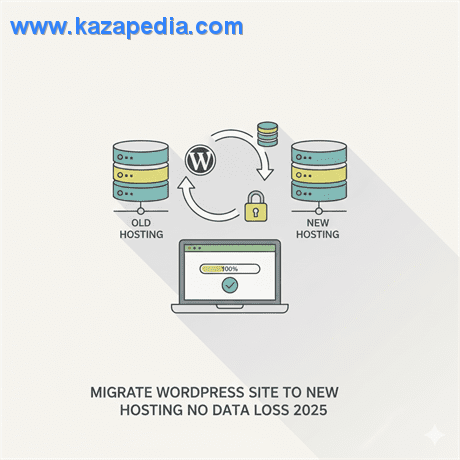
شرح كامل ومفصل لنقل موقع ووردبريس من استضافة إلى أخرى في 2025 دون فقدان بيانات، باستخدام إضافات مثل Duplicator أو يدويًا، مع حلول المشاكل الشائعة.
نقل موقع ووردبريس من استضافة إلى أخرى هو عملية شائعة يقوم بها أصحاب المواقع لأسباب متعددة مثل تحسين الأداء، تقليل التكلفة، أو الحصول على دعم أفضل. في عام 2025، أصبحت هذه العملية أسهل بفضل الأدوات المتقدمة والإضافات المتخصصة، لكنها لا تزال تتطلب دقة عالية لتجنب فقدان البيانات، تعطل الموقع، أو مشاكل في SEO. هذا المقال يقدم شرحًا كاملاً ومفصلاً لنقل موقع ووردبريس يدويًا وباستخدام إضافات، مع ضمان عدم فقدان أي ملفات، قاعدة بيانات، أو إعدادات.
لماذا قد تحتاج إلى نقل موقعك؟ قد تكون الاستضافة الحالية بطيئة، غالية، أو غير موثوقة (downtime كثير). في 2025، مع انتشار خوادم LiteSpeed وNVMe، ينتقل الكثيرون إلى استضافات مثل Hostinger أو SiteGround لسرعة أعلى. كما أن نقل الموقع بشكل صحيح لا يؤثر على ترتيبك في جوجل إذا تم التعامل مع الـ redirects والـ downtime بشكل سليم.
الاستعدادات قبل البدء في النقل: 1. اختر الاستضافة الجديدة بعناية (تحقق من دعم PHP 8.3+، MySQL/MariaDB، SSL مجاني). 2. احجز دومين إضافي أو استخدم subdomain للتجربة. 3. تأكد من وجود نسخ احتياطي كامل (files + database) من الاستضافة القديمة. معظم الاستضافات توفر أداة Backup تلقائية. 4. قم بتعطيل إضافات الكاش مؤقتًا (مثل WP Rocket أو LiteSpeed Cache) لتجنب المشاكل.
الطريقة الأولى: النقل باستخدام إضافة (الأسهل والموصى بها للمبتدئين) أفضل الإضافات في 2025 هي Duplicator، All-in-One WP Migration، أو UpdraftPlus Premium. سنشرح Duplicator كمثال لأنه مجاني وقوي.
خطوات Duplicator: في الموقع القديم، ثبت إضافة Duplicator. اذهب إلى Duplicator > Packages > Create New. قم بفحص الملفات (Scan)، ثم Build Package. سيتم إنشاء ملف installer.php وملف archive.zip. حمل الملفين إلى جهازك. في الاستضافة الجديدة، أنشئ قاعدة بيانات جديدة (اسم، مستخدم، كلمة مرور). ارفع الملفين (installer.php وarchive.zip) إلى مجلد public_html عبر FTP أو File Manager. اذهب إلى yourdomain.com/installer.php عبر المتصفح. اتبع الخطوات: اتصال بقاعدة البيانات الجديدة، ثم Extract الملفات، ثم Update URLs (سيقوم تلقائيًا بتغيير old URL إلى new URL). أخيرًا، اختبر الموقع وأزل ملف installer.php للأمان.
إضافة All-in-One WP Migration: مشابهة، تصدر ملف .wpress واحد، ثم تستورده في الموقع الجديد. النسخة المجانية محدودة بحجم 512MB، لكن المدفوعة غير محدودة.
الطريقة الثانية: النقل اليدوي (للمتقدمين أو المواقع الكبيرة) هذه الطريقة مجانية تمامًا وغير محدودة الحجم.
1. نسخ الملفات: استخدم FTP (FileZilla) لتحميل كل محتويات public_html إلى جهازك، ثم رفعها إلى الاستضافة الجديدة. 2. تصدير قاعدة البيانات: في phpMyAdmin (الاستضافة القديمة)، اختر القاعدة > Export > Go، احفظ ملف .sql. 3. إنشاء قاعدة بيانات جديدة في الاستضافة الجديدة، ثم Import الملف .sql. 4. تعديل ملف wp-config.php في الاستضافة الجديدة ليحتوي على بيانات القاعدة الجديدة (DB_NAME، DB_USER، DB_PASSWORD، DB_HOST). 5. البحث والاستبدال في قاعدة البيانات: استخدم أداة مثل Better Search Replace (إضافة) أو скрипт Interconnect/IT Search Replace DB لتغيير كل old URL إلى new URL في جدول wp_options وجميع الجداول.
مشاكل شائعة وحلولها: - مشكلة Mixed Content بعد النقل: فعل SSL في الاستضافة الجديدة، ثم اذهب إلى Settings > General وغير WordPress Address وSite Address إلى https. استخدم إضافة Really Simple SSL. - أخطاء في الروابط أو الصور: تأكد من Search Replace شامل. - تعطل الموقع أثناء النقل: استخدم maintenance mode. - مشاكل في الإيميلات أو الفورمات: تحقق إعدادات SMTP.
بعد النقل: الخطوات النهائية 1. تحديث إعدادات DNS للدومين ليشير إلى nameservers الاستضافة الجديدة (انتظار 24-48 ساعة للـ propagation). 2. اختبار الموقع بالكامل (صفحات، فورمات، متجر إذا كان WooCommerce). 3. مراقبة Google Search Console لأي أخطاء 404. 4. إعداد redirects إذا غيرت URLs. 5. تفعيل caching الجديد وCDN مثل Cloudflare.
نصائح لنقل آمن في 2025: استخدم staging site في الاستضافة الجديدة للتجربة أولاً. الكثير من الاستضافات (مثل SiteGround أو A2 Hosting) تقدم خدمة نقل مجاني احترافي. تجنب النقل في أوقات الذروة. احتفظ بنسخة احتياطية لمدة أسبوع على الأقل بعد النقل.
في الختام، نقل موقع ووردبريس دون فقدان بيانات أمر ممكن تمامًا إذا اتبعت الخطوات بدقة. الإضافات مثل Duplicator توفر الوقت، بينما الطريقة اليدوية تعطي تحكمًا أكبر.
📌 محتويات المقال
الخطوات بالتفصيل
اختيار الاستضافة الجديدة والاستعداد
اختر استضافة موثوقة، أنشئ حسابًا، وخذ نسخة احتياطية كاملة من الموقع القديم.
تثبيت إضافة النقل (مثل Duplicator)
ثبت Duplicator، أنشئ Package، وحمل installer.php وarchive.zip.
إعداد الاستضافة الجديدة
أنشئ قاعدة بيانات جديدة، ارفع الملفين إلى public_html.
تشغيل المثبت
اذهب إلى installer.php، اتصل بالقاعدة، استخراج الملفات، تحديث URLs.
اختبار الموقع وتحديث DNS
اختبر كل شيء، ثم غير nameservers الدومين للاستضافة الجديدة.
التنظيف والتحسين النهائي
أزل installer.php، فعل SSL، caching، وراقب الأداء.
أسئلة شائعة
هل يمكن نقل موقع ووردبريس دون downtime؟
نعم، باستخدام staging أو إبقاء الموقع القديم حتى اكتمال DNS propagation، مع تقليل الـ downtime إلى دقائق.
ما أفضل إضافة لنقل ووردبريس في 2025؟
Duplicator أو All-in-One WP Migration للبساطة، أو Migrate Guru للمواقع الكبيرة (مجاني وغير محدود الحجم).
ماذا أفعل إذا ظهرت أخطاء بعد النقل؟
تحقق wp-config.php، قم بـ Search Replace للـ URLs، فعل debug mode، وتحقق permissions الملفات (755 للمجلدات، 644 للملفات).