 كازا
كازاكيفية توسيع خلفية الصورة بالذكاء الاصطناعي (Generative Fill) مجاناً
تعلم كيفية توسيع خلفية الصور بالذكاء الاصطناعي مجاناً باستخدام أدوات Generative Fill وOutpainting مثل Pixelcut، Fotor، وLeonardo AI، لإضافة محتوى طبيعي خارج الحدود الأصلية في 2025.
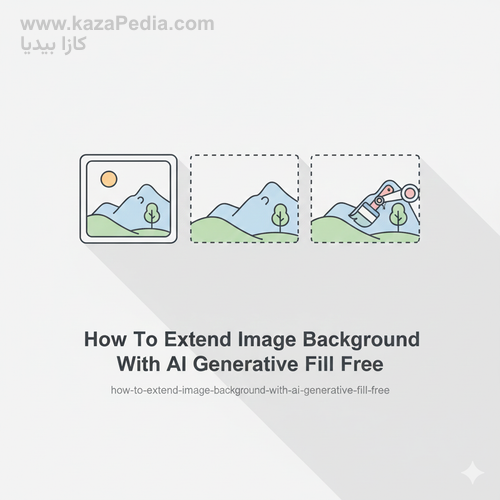
في عصر الذكاء الاصطناعي، أصبح توسيع خلفية الصور وإضافة محتوى جديد أمرًا سهلاً دون الحاجة إلى برامج معقدة مثل Photoshop. ميزة Generative Fill أو Outpainting تسمح بتوسيع الصورة خارج حدودها الأصلية، حيث يقوم الـ AI بتحليل الخلفية وإنشاء محتوى جديد يتناسق مع الأصلي بشكل طبيعي.
هذه الميزة مفيدة لتحسين تركيب الصور، إضافة مساحة للنصوص في التصاميم، تغيير نسبة العرض إلى الارتفاع لوسائل التواصل، أو إصلاح الصور المقطوعة. في عام 2025، توفر العديد من الأدوات هذه الميزة مجانًا عبر الإنترنت دون تسجيل أو اشتراك.
أفضل الأدوات المجانية تشمل Pixelcut Uncrop، Fotor AI Image Extender، OpenArt Outpainting، وLeonardo AI Canvas الذي يدعم Outpainting مع خطة مجانية سخية. هذه الأدوات تستخدم نماذج AI متقدمة مثل Flux أو Stable Diffusion لنتائج واقعية.
بالمقارنة مع Generative Expand في Photoshop المدفوع، توفر البدائل المجانية نتائج مشابهة أو أفضل في بعض الحالات، خاصة للمبتدئين. نصائح لنتائج أفضل: استخدم صور عالية الجودة، حدد اتجاه التوسيع بدقة، وجرب عدة توليدات.
في هذا الدليل الكامل، سنستعرض أفضل الأدوات المجانية وخطوات استخدامها بالتفصيل لتوسيع الخلفيات بسهولة.
ابدأ الآن وجرب هذه الأدوات لتحويل صورك إلى أعمال احترافية!
📌 محتويات المقال
الخطوات بالتفصيل
الخطوة 1: استخدام Pixelcut AI Uncrop (مجاني تماماً)
اذهب إلى pixelcut.ai/uncrop، ارفع الصورة.
- حدد نسبة العرض أو اسحب الحدود لتوسيع الخلفية.
- اضغط Generate، الـ AI يملأ الفراغ تلقائيًا.
- حمّل الصورة الموسعة.
الخطوة 2: Fotor AI Image Extender
اذهب إلى fotor.com/features/ai-image-extender، ارفع الصورة.
- اختر اتجاه التوسيع أو نسبة محددة.
- الـ AI يولد نتيجتين، اختر الأفضل.
- حمّل مجاناً بدون علامة مائية.
الخطوة 3: OpenArt AI Outpainting
اذهب إلى openart.ai/features/ai-image-outpainting.
- ارفع الصورة، حدد المنطقة الخضراء للتوسيع.
- أضف Prompt إذا أردت توجيه الـ AI.
- اضغط Create وحمّل.
الخطوة 4: Leonardo AI Canvas للتوسيع المتقدم
سجل مجاناً في leonardo.ai، افتح AI Canvas.
- ارفع الصورة، اختر Inpaint/Outpaint.
- استخدم Erase لمسح الحدود ثم Generate للتوسيع.
- استخدم 150 توكن يومياً مجاناً.
الخطوة 5: Flux Fill (مجاني عبر الويب)
اذهب إلى flux-1.net/flux-fill.
- ارفع الصورة، حدد الحواف للتوسيع.
- أضف Prompt لتوجيه النتيجة.
- ولّد وحمّل.
الخطوة 6: نصائح عامة لنتائج أفضل
استخدم صور عالية الدقة، جرب Prompt مثل 'extend landscape naturally'.
- ولّد عدة نسخ واختر الأفضل.
- تجنب توسيع الصور المعقدة جدًا في البداية.
الخطوة 7: أدوات إضافية مجانية
جرب PxBee أو insMind لتوسيع سريع بدون تسجيل.
- ارفع، حدد النسبة، Generate.
أسئلة شائعة
هل يمكن توسيع خلفية الصور بالذكاء الاصطناعي مجاناً؟
نعم، أدوات مثل Pixelcut، Fotor، وOpenArt توفر توسيعاً مجانياً كاملاً بدون علامات مائية أو تسجيل، مع نتائج عالية الجودة.
ما أفضل أداة مجانية لـ Generative Fill في 2025؟
Pixelcut Uncrop وFotor AI Extender من الأفضل للبساطة والسرعة، بينما Leonardo AI أفضل للتحكم المتقدم مع خطة مجانية.
كيف أحصل على نتائج طبيعية عند توسيع الصورة؟
استخدم صور أصلية عالية الجودة، حدد اتجاهاً واحداً في كل مرة، وأضف وصفاً (Prompt) يوجه الـ AI مثل 'extend sky seamlessly'.