 كازا
كازاتحويل صورة عادية إلى فيكتور (Vector) قابل للتعديل بالذكاء الاصطناعي
تعلم كيفية تحويل صورة عادية إلى فيكتور SVG قابل للتعديل بالذكاء الاصطناعي مجانًا في 2025 باستخدام أدوات مثل Recraft.ai، Kittl، وVectorizer.AI لنتائج عالية الجودة جاهزة للطباعة والتعديل.
في عام 2025، أصبح تحويل الصور العادية (raster مثل JPG أو PNG) إلى ملفات فيكتور (SVG) قابلة للتعديل والتكبير بدون فقدان الجودة أمرًا سهلاً بفضل أدوات الذكاء الاصطناعي المتقدمة. هذه الأدوات تحول الصور إلى منحنيات وأشكال متجهة، مما يجعلها مثالية للطباعة، التصميم، اللوغوهات، والتعديل في برامج مثل Illustrator أو Inkscape.
Recraft.ai هو الأفضل حاليًا للتحويل المجاني عالي الجودة، يدعم تحويل الصور إلى SVG نظيف وقابل للتعديل بلمسة واحدة، مع خيارات تغيير الألوان والتفاصيل. كما يتفوق Kittl AI في التحويل السريع مع تعديل فوري، وVectorizer.AI في الدقة العالية باستخدام AI عميق.
بدائل مجانية أخرى تشمل SVGConverter.app، AiDesign، وLottiefiles Raster to Vector التي توفر طبقات ذكية وتسمية تلقائية. هذه الأدوات مجانية جزئيًا أو كليًا، وتعمل عبر الإنترنت دون تثبيت برامج.
نصائح لنتائج أفضل: استخدم صورًا بسيطة أو لوغوهات ذات خلفية شفافة، تجنب الصور المعقدة جدًا في البداية، وعدل الألوان بعد التحويل.
في هذا الدليل الكامل، سنستعرض أفضل الأدوات المجانية وخطوات التحويل للحصول على فيكتور احترافي قابل للتعديل مجانًا.
ابدأ الآن وغير صورك إلى تصاميم متجهة احترافية!
📌 محتويات المقال
- 🔹 الخطوة 1: Recraft.ai (الأفضل للتحويل المجاني عالي الجودة)
- 🔹 الخطوة 2: Kittl AI Vectorizer (سريع مع تعديل فوري)
- 🔹 الخطوة 3: Vectorizer.AI (دقة عالية بـ AI عميق)
- 🔹 الخطوة 4: SVGConverter.app (مجاني كامل بدون تسجيل)
- 🔹 الخطوة 5: Lottiefiles Raster to Vector (طبقات ذكية)
- 🔹 الخطوة 6: AiDesign أو Vectorizer.kiwi (بدائل مجانية سريعة)
- 🔹 الخطوة 7: نصائح لنتائج احترافية
- 🔹 الخطوة 8: أدوات إضافية مجانية
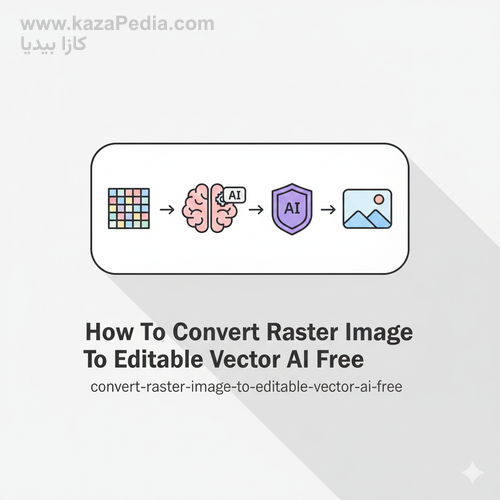
الخطوات بالتفصيل
الخطوة 1: Recraft.ai (الأفضل للتحويل المجاني عالي الجودة)
اذهب إلى recraft.ai/ai-image-vectorizer.
- ارفع الصورة (PNG أو JPG).
- اضغط Vectorize تلقائيًا.
- عدل الألوان أو التفاصيل إذا أردت.
- حمّل الملف SVG مجانًا (قابل للتعديل في أي برنامج).
الخطوة 2: Kittl AI Vectorizer (سريع مع تعديل فوري)
اذهب إلى kittl.com/tools/vectorizer.
- ارفع الصورة (JPEG أو PNG).
- اضبط إعدادات الألوان إذا لزم.
- اضغط Vectorize للحصول على SVG أو PDF.
- عدل الألوان والتفاصيل داخل Kittl ثم حمل.
الخطوة 3: Vectorizer.AI (دقة عالية بـ AI عميق)
اذهب إلى vectorizer.ai.
- ارفع الصورة أو اسحبها.
- الـ AI يحولها تلقائيًا إلى SVG كامل الألوان.
- معاينة النتيجة، ثم حمل (مجاني محدود أو مدفوع للغير محدود).
الخطوة 4: SVGConverter.app (مجاني كامل بدون تسجيل)
اذهب إلى svgconverter.app.
- ارفع الصورة (PNG، JPG، إلخ).
- اضبط التفاصيل إذا أردت.
- اضغط Convert وحمّل SVG أو EPS أو AI مجانًا.
الخطوة 5: Lottiefiles Raster to Vector (طبقات ذكية)
اذهب إلى lottiefiles.com/tools/raster-to-vector.
- ارفع الصورة (PNG أو JPG).
- الـ AI يقسمها إلى طبقات مسماة تلقائيًا.
- حمّل SVG عالي الجودة مجانًا.
الخطوة 6: AiDesign أو Vectorizer.kiwi (بدائل مجانية سريعة)
اذهب إلى logoai.com/design/tools/image-vectorizer أو vectorizer.kiwi.
- ارفع الصورة.
- الـ AI يحولها إلى SVG كامل الألوان.
- عدل الألوان وحمّل مجانًا.
الخطوة 7: نصائح لنتائج احترافية
استخدم صورًا بسيطة أو ذات حواف واضحة لأفضل دقة.
- أزل الخلفية أولاً بأداة Remove Background إذا لزم.
- جرب عدة أدوات للمقارنة.
- افتح الـ SVG في Inkscape (مجاني) للتعديل المتقدم.
الخطوة 8: أدوات إضافية مجانية
جرب Vector Magic (معاينة مجانية) أو Adobe Express AI Vector.
- رفع الصورة، تحويل، حمل SVG.
أسئلة شائعة
ما أفضل أداة مجانية لتحويل صورة إلى فيكتور SVG في 2025؟
Recraft.ai هو الأفضل للجودة والمجانية الكاملة مع تعديل، يليه Kittl AI للسرعة والتكامل، وVectorizer.AI للدقة العالية في الصور المعقدة.
هل الـ SVG الناتج قابل للتعديل؟
نعم، في معظم الأدوات مثل Recraft وKittl، ينتج SVG نظيفًا يمكن تعديله في برامج مثل Illustrator، Inkscape، أو حتى داخل الأداة نفسها.
كيف أحصل على نتائج أفضل في التحويل إلى فيكتور؟
استخدم صورًا عالية التباين وبسيطة، أزل الخلفية مسبقًا، وجرب إعدادات الألوان أو التفاصيل في الأداة لتحسين النتيجة.